半年前に購入した、バッファロー 外付けSSD 1TB、
https://https://fumie-3m.com/mac-blog/2024-02-10-html/
4パーティションに切って、そのひとつが空だったので、
https://https://fumie-3m.com/mac-blog/2024-02-10-html/
4パーティションに切って、そのひとつが空だったので、
そこに、MacBook Pro 2012 の、macOS Catalina を復元。
MacBook Pro 2019 で起動して、
macOS Catalina を復元した外付けSSDを装着。
macOS Catalina を復元した外付けSSDを装着。
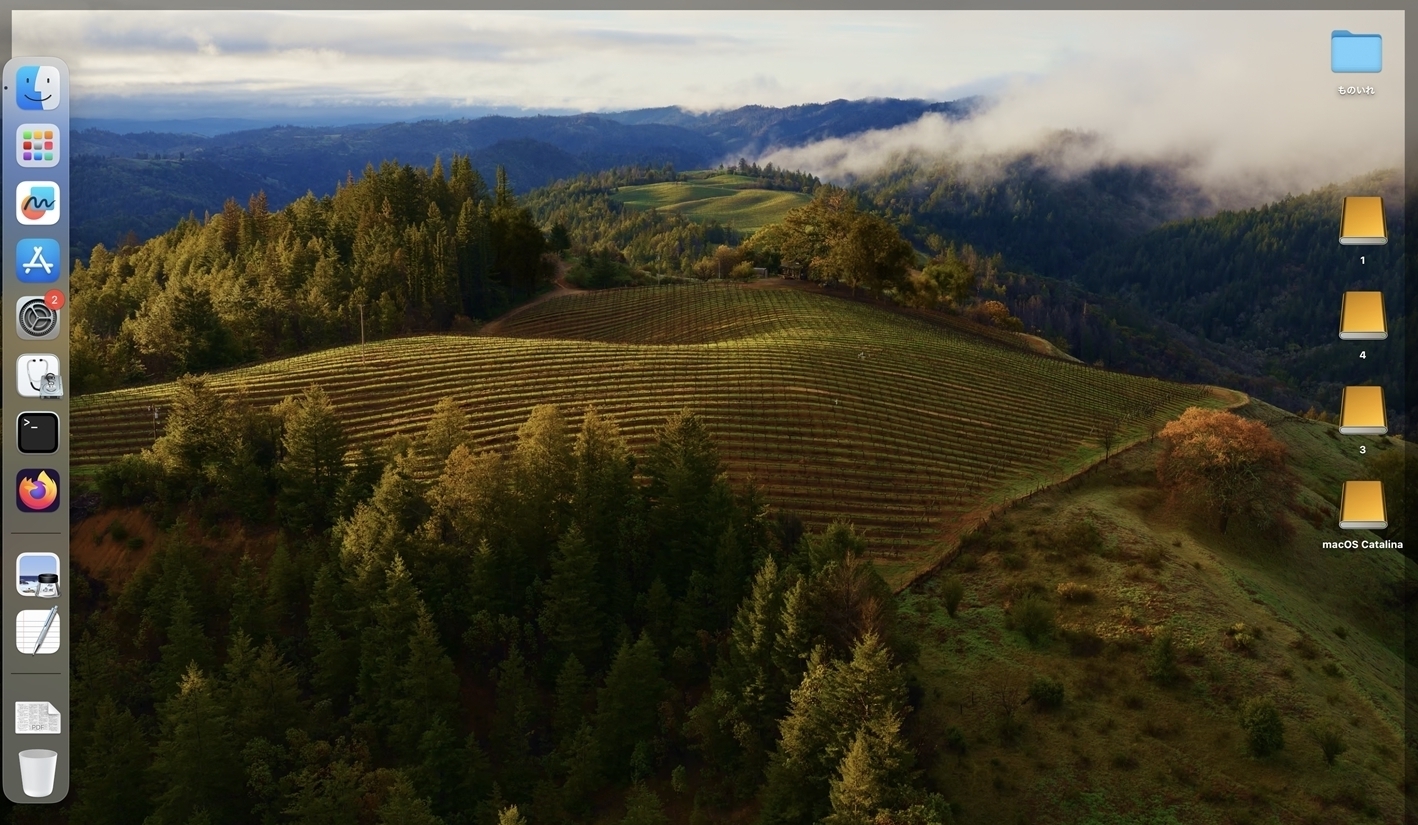
ディスクユーティリティを開くと、
外付けSSDが、「外部」のところに、マウントされてます。
外付けSSDの
(パーティション)1、
macOS Catalina ボリューム、
(パーティション)3、
(パーティション)4
を、確認したら、今起動してるSonoma のディスクを選択。
パーティションをクリックして、
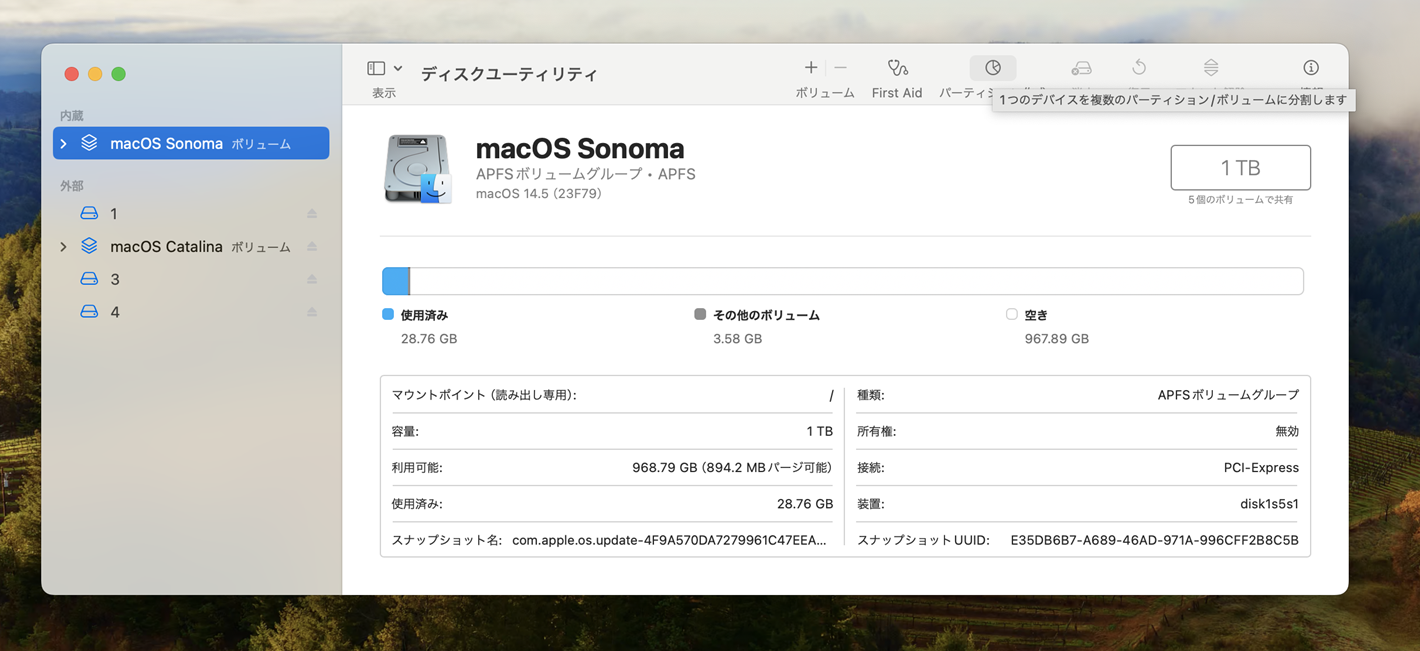
丸い図形の下の、+をクリック。

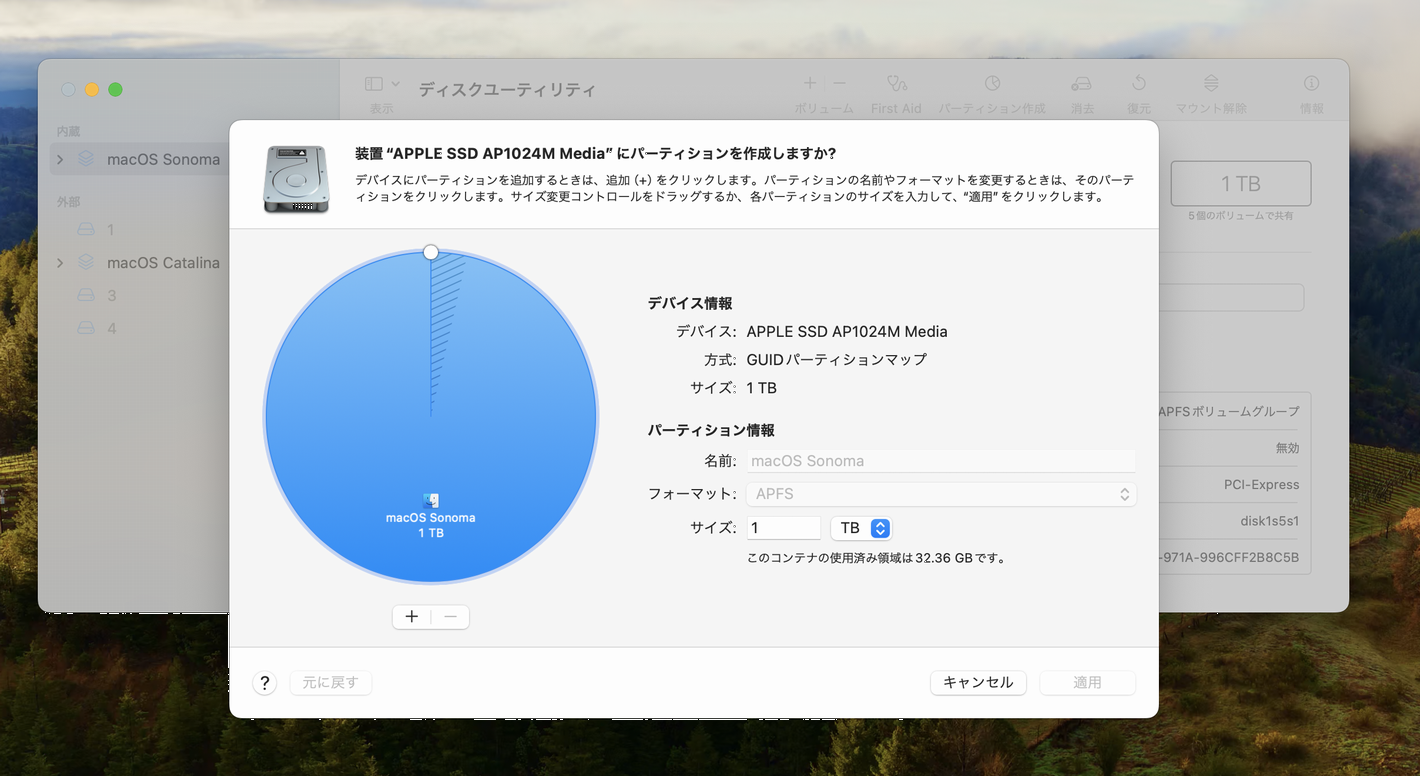
「パーティション作成」を選択。
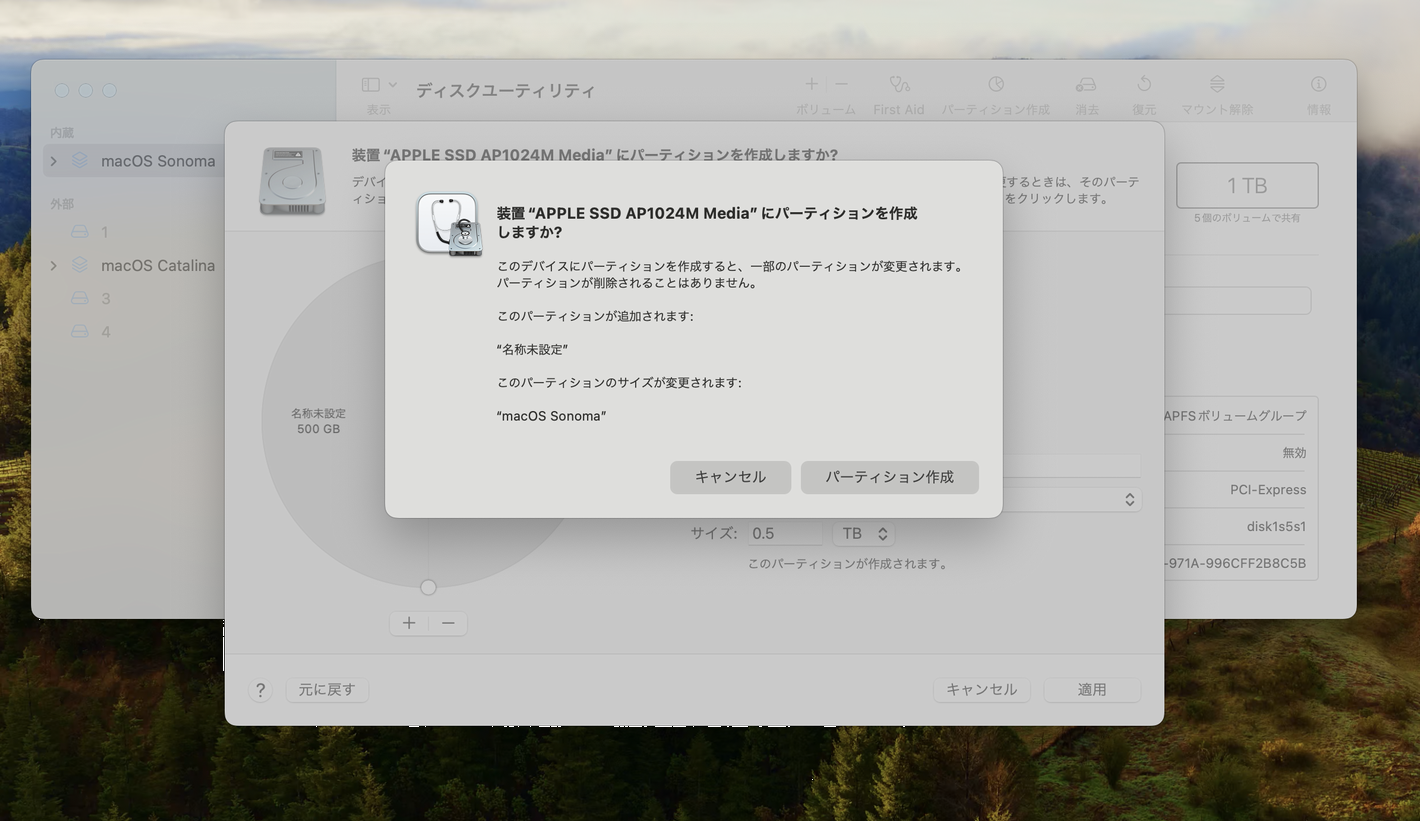
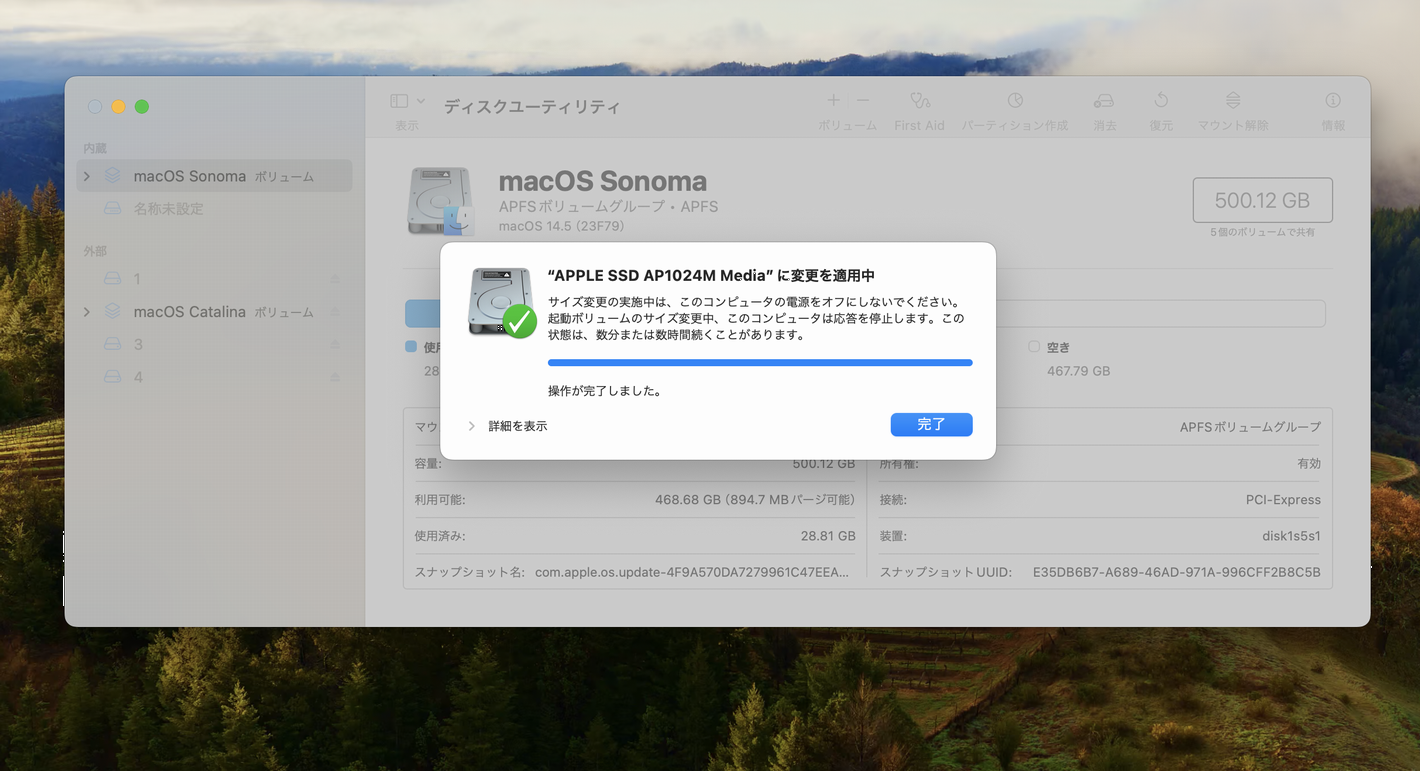
新たにできたパーテシションの名称を、
外付けSSDの「macOS Catalina」と区別できるように、
「2macOS Catalina」にしてみました。
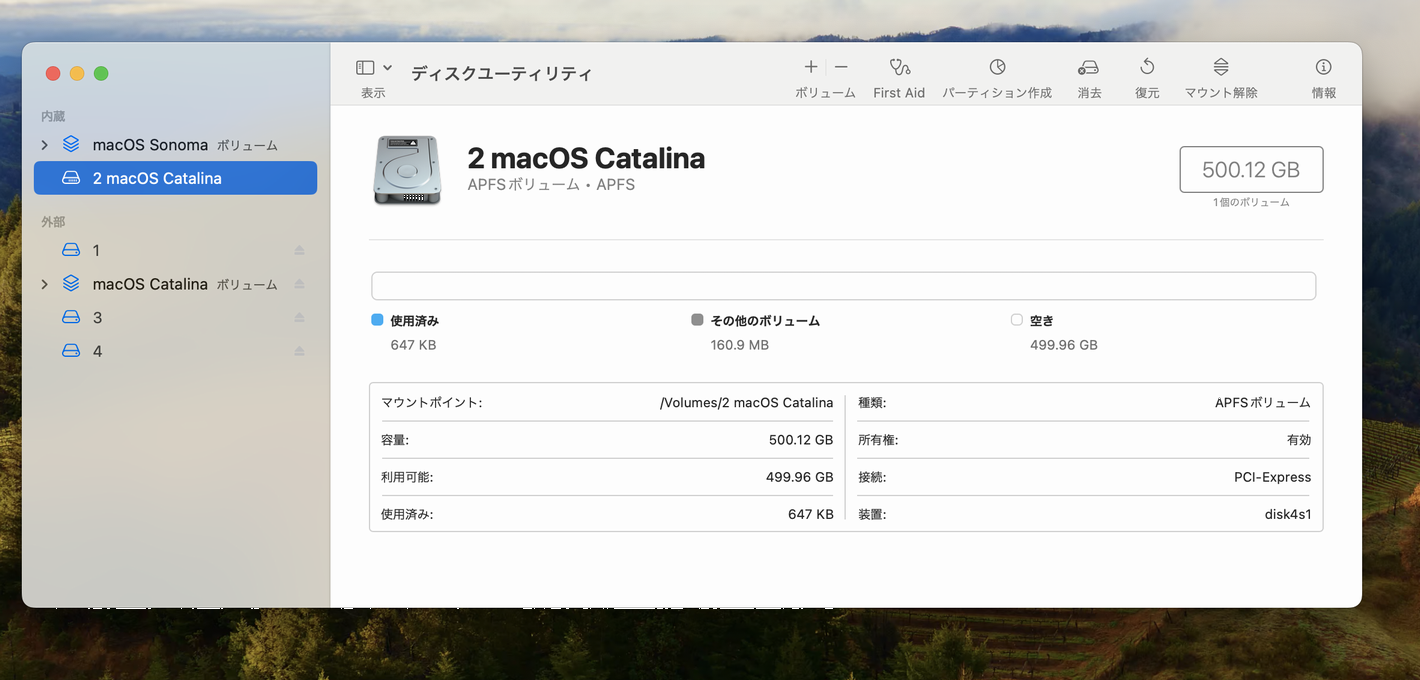
起動ディスクのディスクユーティリティで、
パーテシションが切れるとは思ってなかったので、
便利だなと思いました。
先日、はじめて「macOS復旧」を使って、
https://https://fumie-3m.com/mac-blog/2024-02-10-html/
あの時、ディスクユーティリティ画面があったので、
それを使うことにしました。
ところが、外付けSSDを装着してると、
「macOS復旧」画面が起動してこないので、
外付けSSDをはずしてから、
CommandキーとRキーを押しながら再起動。
直後に、外付けSSDを装着しました。
Retinaディスプレイなので、光ってしまって、
写真が、ものすごく撮りにくい。。。
写真が、ものすごく撮りにくい。。。
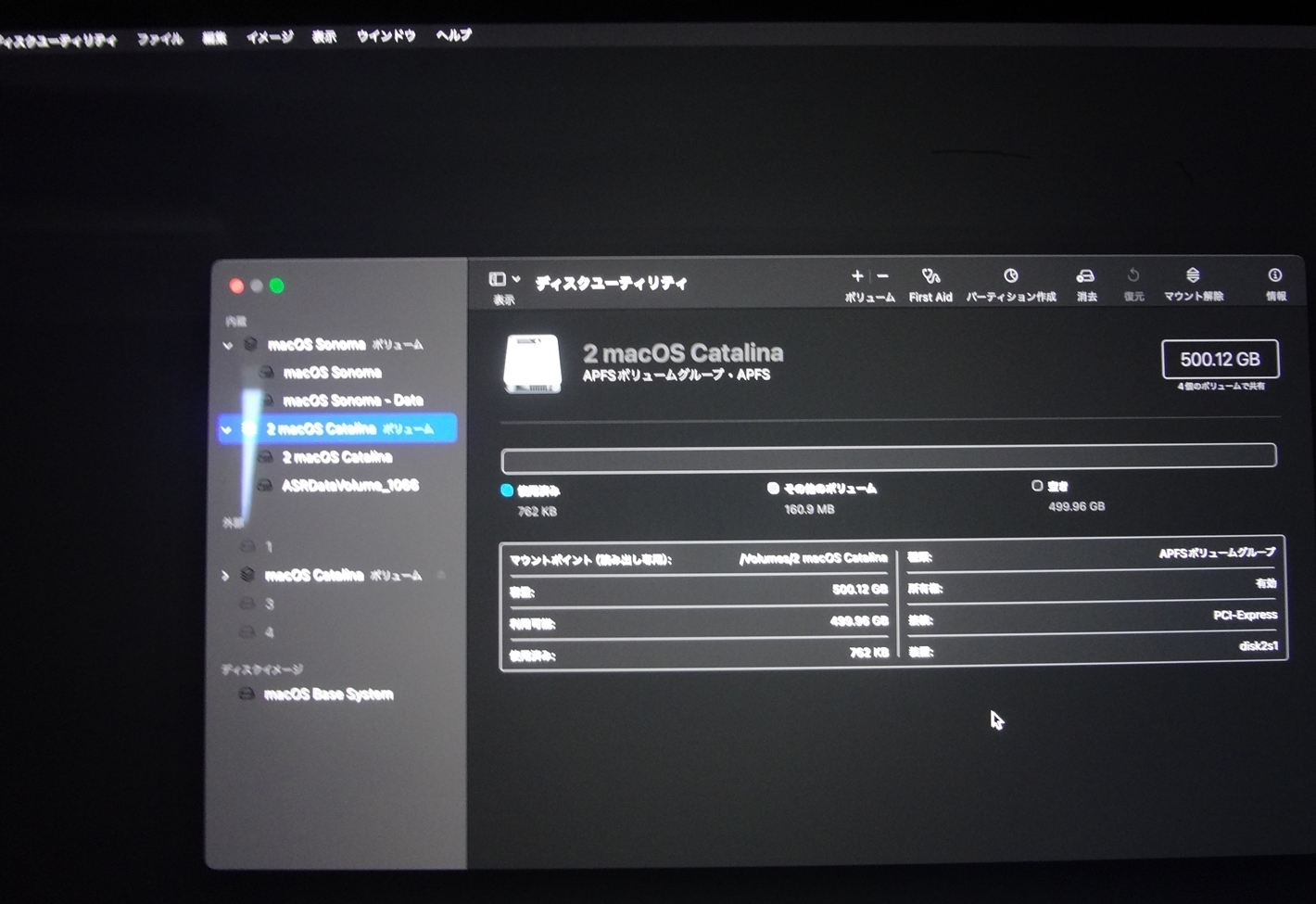
外付けSSDの「macOS Catalina ボリューム」を、
「2macOS Catalina」に復元。
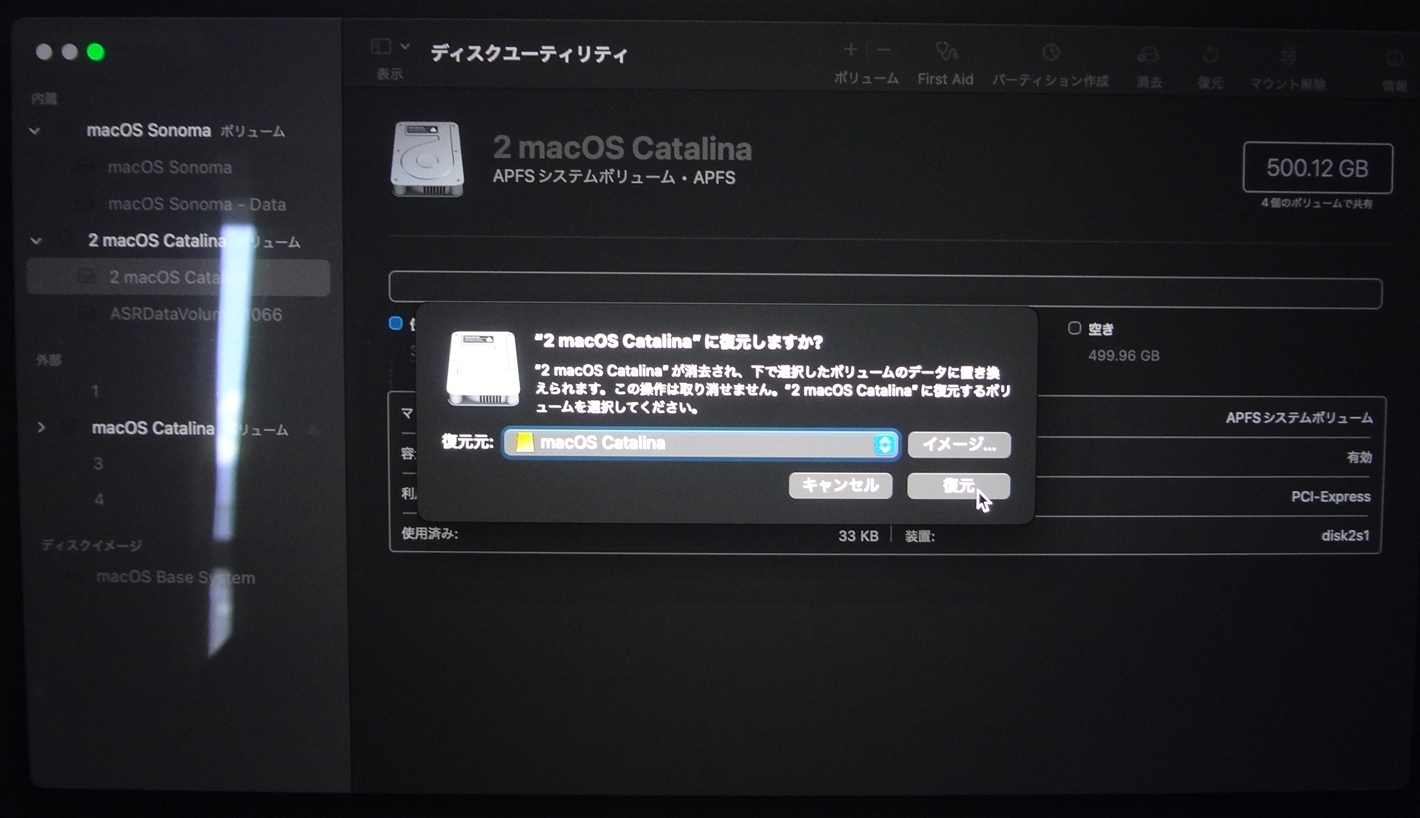
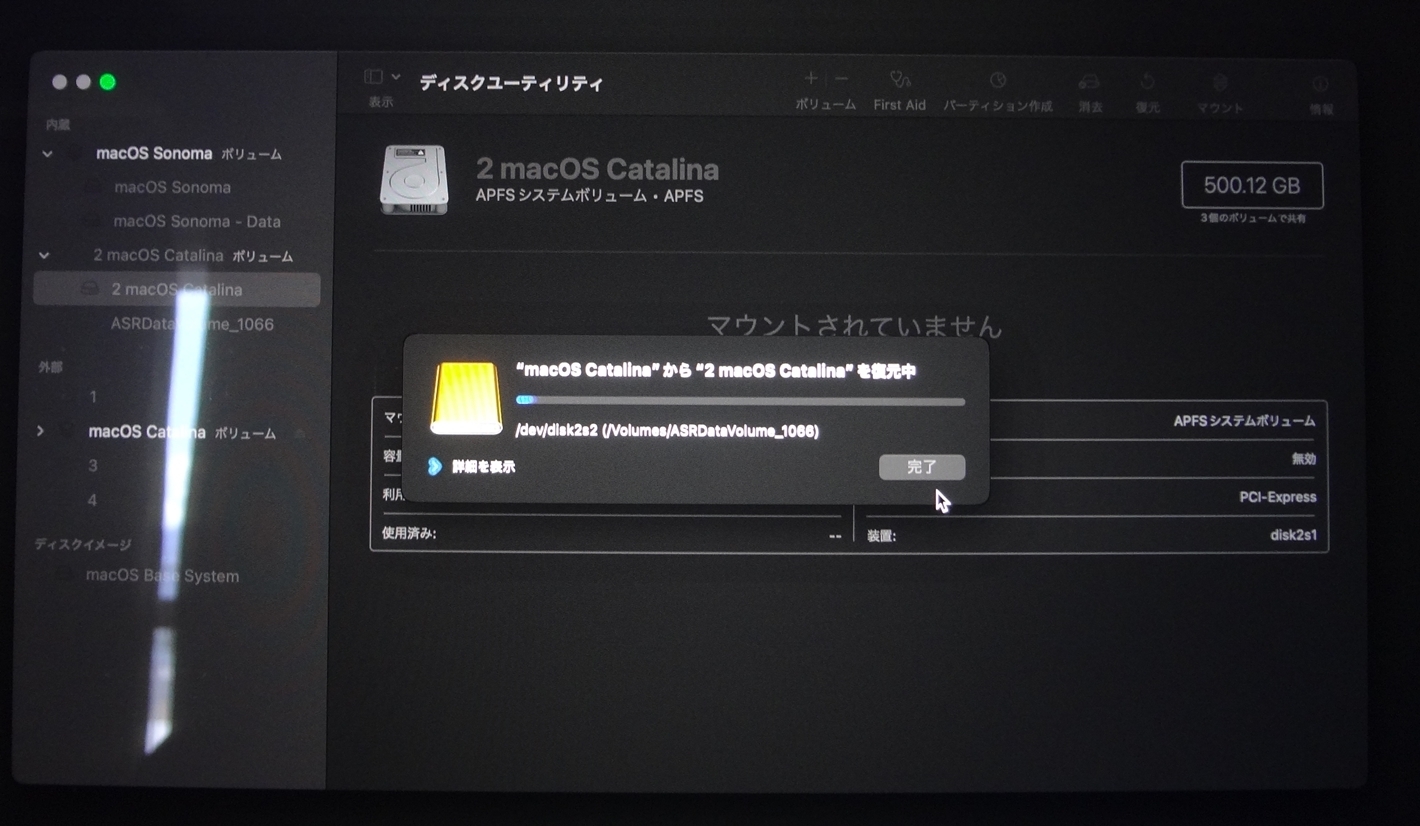
「macOS Catalina ボリューム」を復元したので、
「2macOS Catalina」の名称も、
「macOS Catalina」に変更されてます。
「2macOS Catalina」の名称も、
「macOS Catalina」に変更されてます。
ディスクユーティリティを終了して、
起動ディスク「macOS Catalina」から起動してみます。
起動ディスク「macOS Catalina」から起動してみます。
MacBook Pro 2019 のパーティション、
macOS Catalina から起動できました。
macOS Catalina から起動できました。
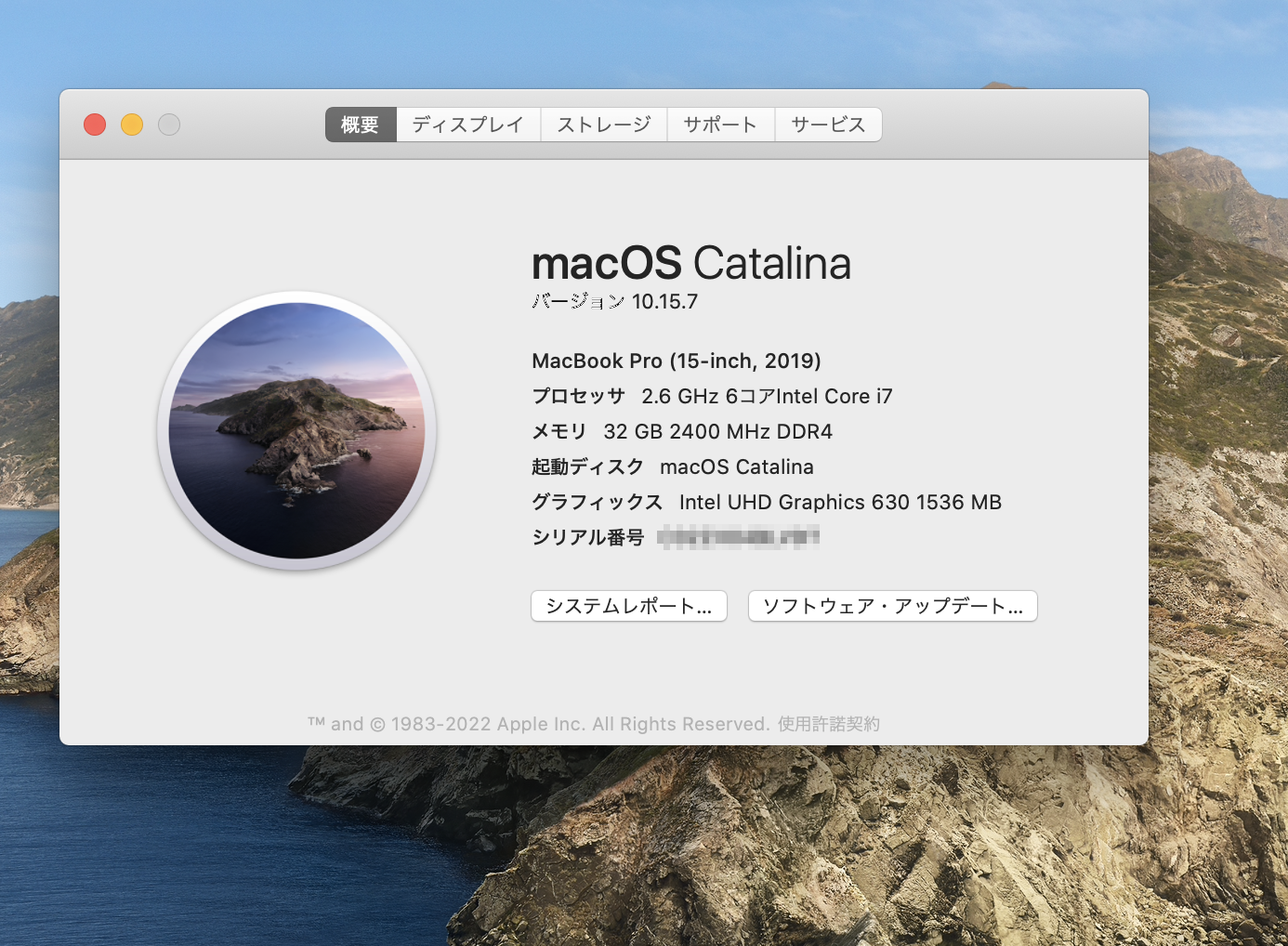
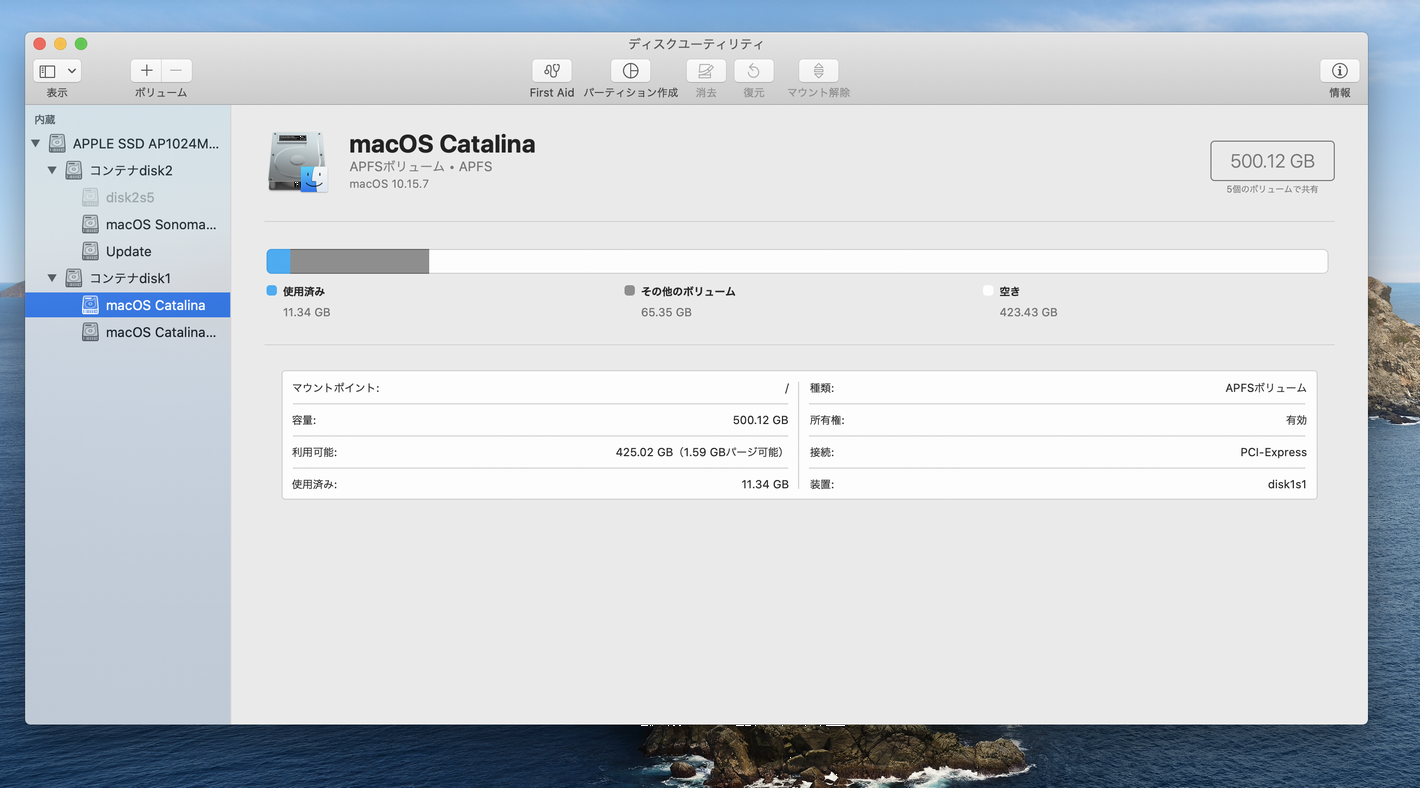
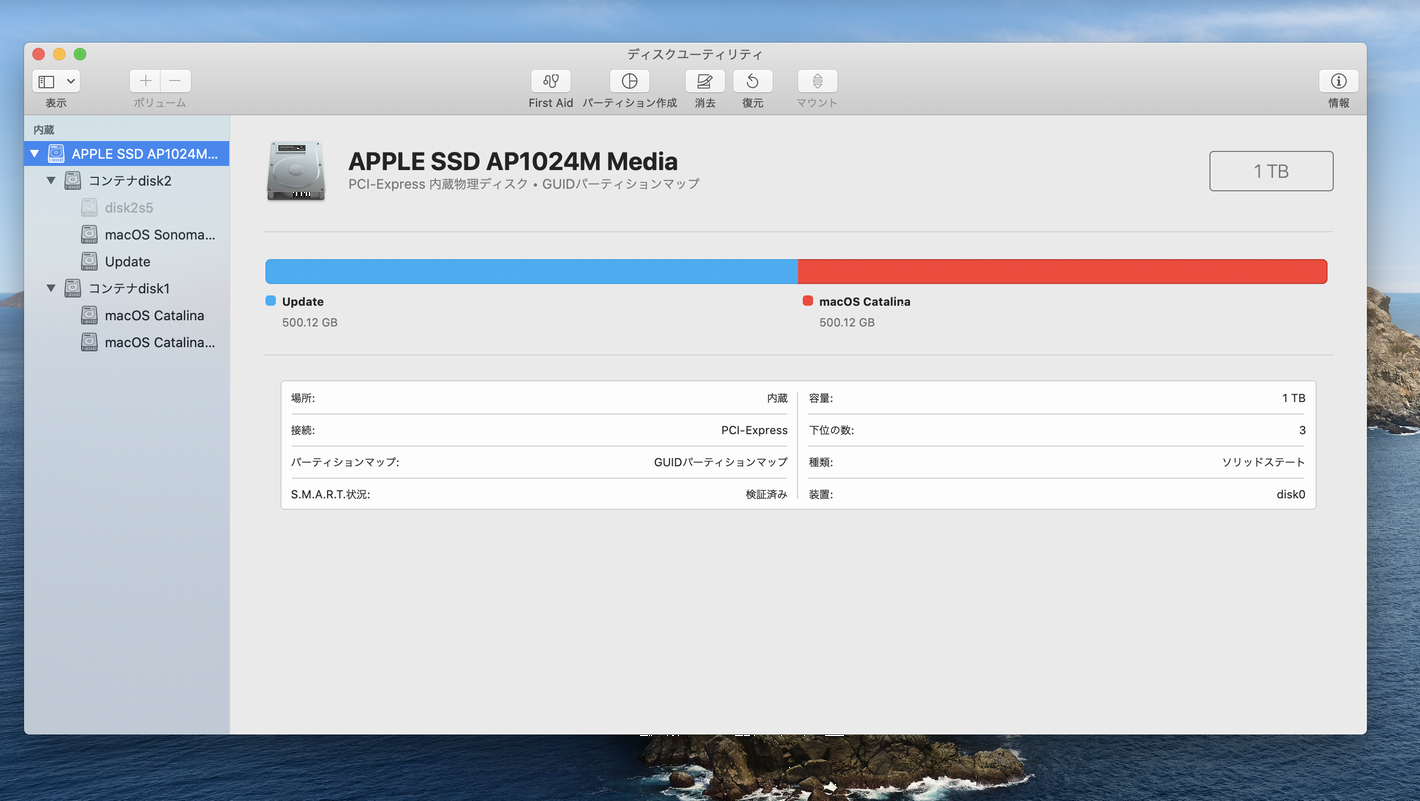
このmacOS Catalina のパーテシションなら、
macOS Big Sur を、インストールできるはずです。
macOS Big Sur を、インストールできるはずです。