最近、所属しているパソコンサークルで、
ZOOM を使って講座をやってますが、私も、先日、
ホストの方の声が聞こえないトラブル に遭遇しましたが、
まだまだ、みなさんZOOM の使い勝手に慣れてないので、
いろいろトラブルがあります。
ZOOM を使って講座をやってますが、私も、先日、
ホストの方の声が聞こえないトラブル に遭遇しましたが、
まだまだ、みなさんZOOM の使い勝手に慣れてないので、
いろいろトラブルがあります。
ZOOMの、ミーティングID: パスコード:
が、メールの添付ファイルで送られてきます。
この添付ファイルが開けない、という人がいました。
が、メールの添付ファイルで送られてきます。
この添付ファイルが開けない、という人がいました。
私は、ZOOM はMac で使っていたので、
添付ファイルも、Macで開いてました。
添付ファイルも、Macで開いてました。
Macで添付ファイルを見た時に、
なんで拡張子が表示されないんだろうと思いましたが、
Windows のファイルだから、と思っていました。

Mac で、添付ファイルをクリックしたら、
テキストエディットが起動して開いてくれたので、
そのことに気をとめなかったのも事実です。
テキストエディットが起動して開いてくれたので、
そのことに気をとめなかったのも事実です。
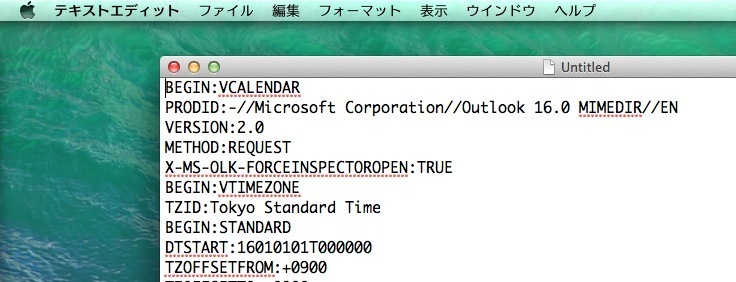
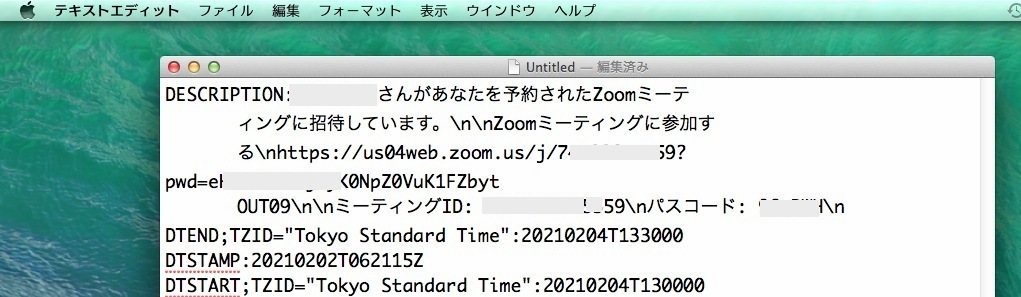
テキストエディットをスクロールしていくと、
ZOOMの、ミーティングID: パスコード:
部分が出てきます。
ZOOMの、ミーティングID: パスコード:
部分が出てきます。
(個人情報のところは、消してます)
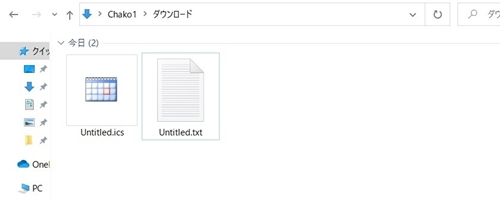
ふつうテキストファイルだと、
右のファイル Untitled.txt の様に、
拡張子 .txt も表示されるのですけどね。

右のファイル Untitled.txt の様に、
拡張子 .txt も表示されるのですけどね。
今日(2021年2月4日)、
Wiondows10 で、添付ファイルが開けない、
という人がいたので、
Wiondows10 で開くと、どうなるのかなと、
はじめて、見てみました。
Wiondows10 で、添付ファイルが開けない、
という人がいたので、
Wiondows10 で開くと、どうなるのかなと、
はじめて、見てみました。
拡張子が、「.ics 」になっていました。
.ics なんて拡張子は、聞いたことないな〜と思って。
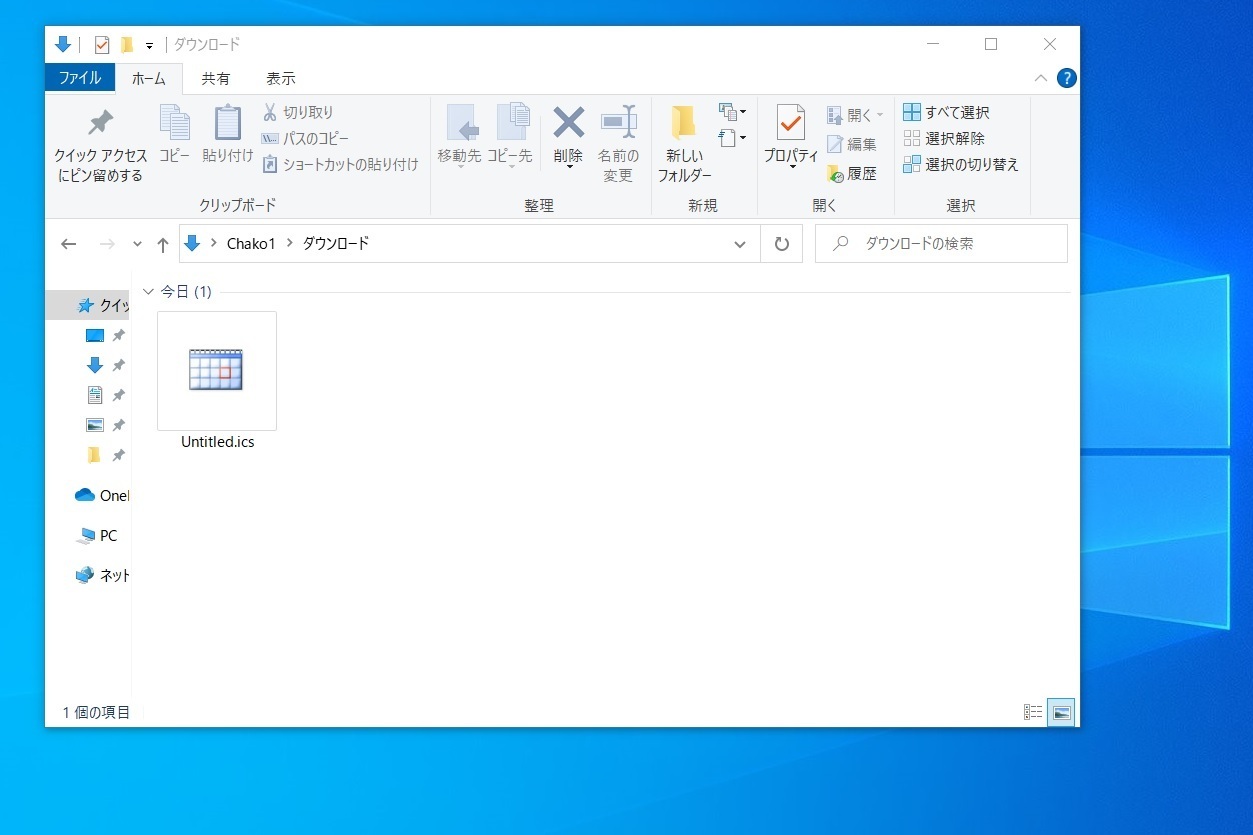
拡張子について詳しくは、下記を参照してください ↓ 。
■ Windows10 – ファイルの拡張子を表示/非表示にする
「.ics ファイル」をそのままクリックすると、
Microsoft Outlook が起動してしまいます。
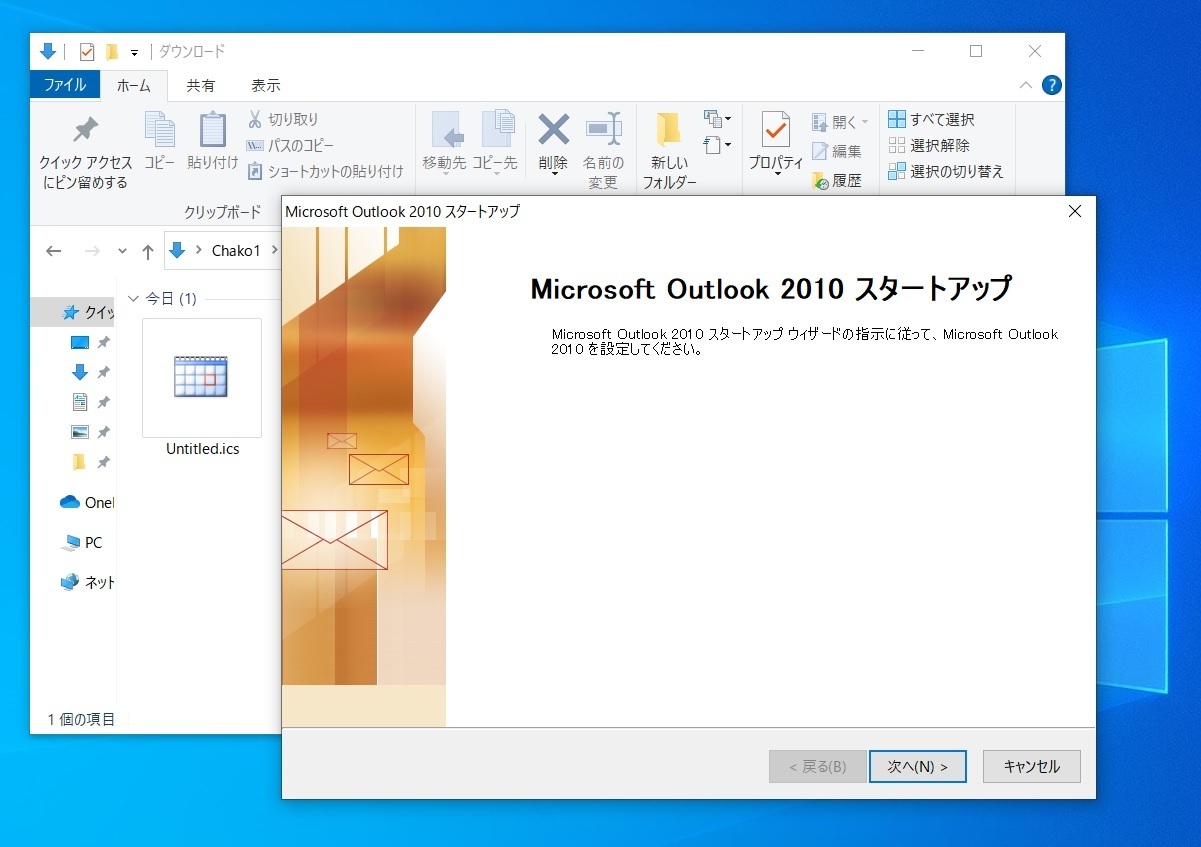
Microsoft Outlook が起動してしまいます。
私は、Microsoft Outlook は使っていないので、
右クリックで、プログラムから開く を選択。
iCalendar
Microsoft Outlook
しか、選択肢がありません。
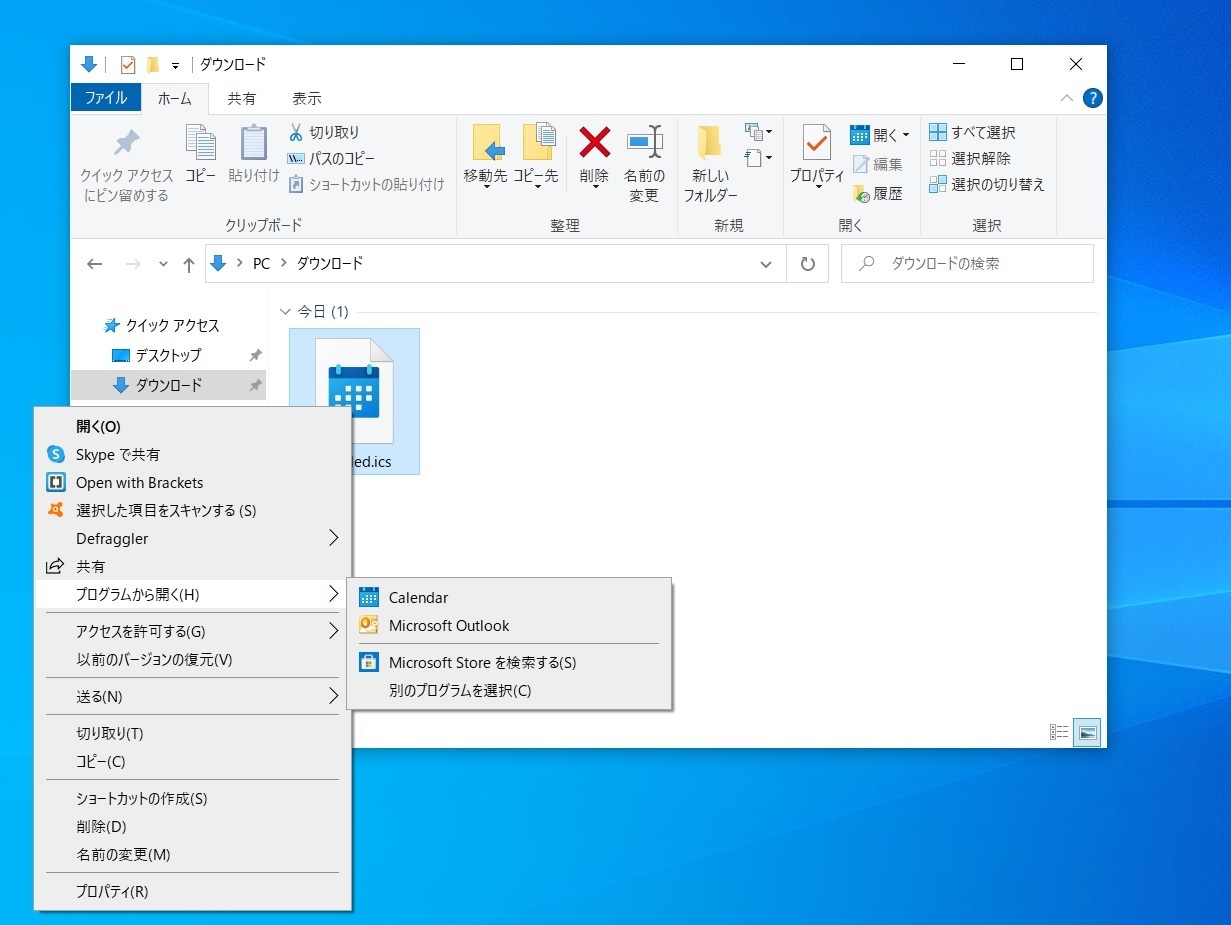
右クリックで、プログラムから開く を選択。
iCalendar
Microsoft Outlook
しか、選択肢がありません。
で、iCalendarで開いてみました。
これでも、ミーティングID: パスコード:は、見れますね。
これでも、ミーティングID: パスコード:は、見れますね。
(個人情報のところは、消してます)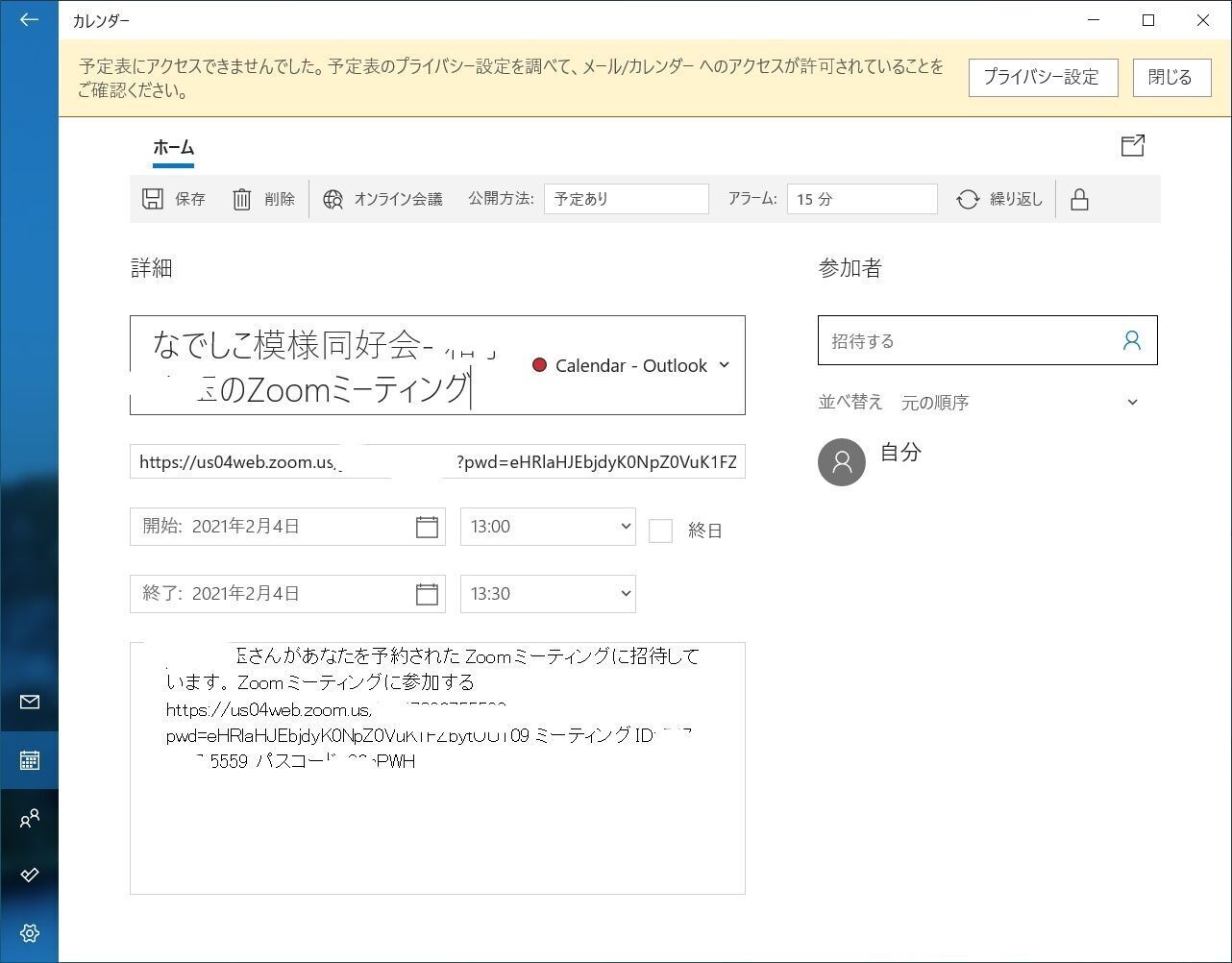
右クリックで出てくる、
別のプログラムを選択 をクリックして、
別のプログラムを選択 をクリックして、
Mac と同じように、
テキストエディタ、例えばメモ帳 を選択でも、開けます。
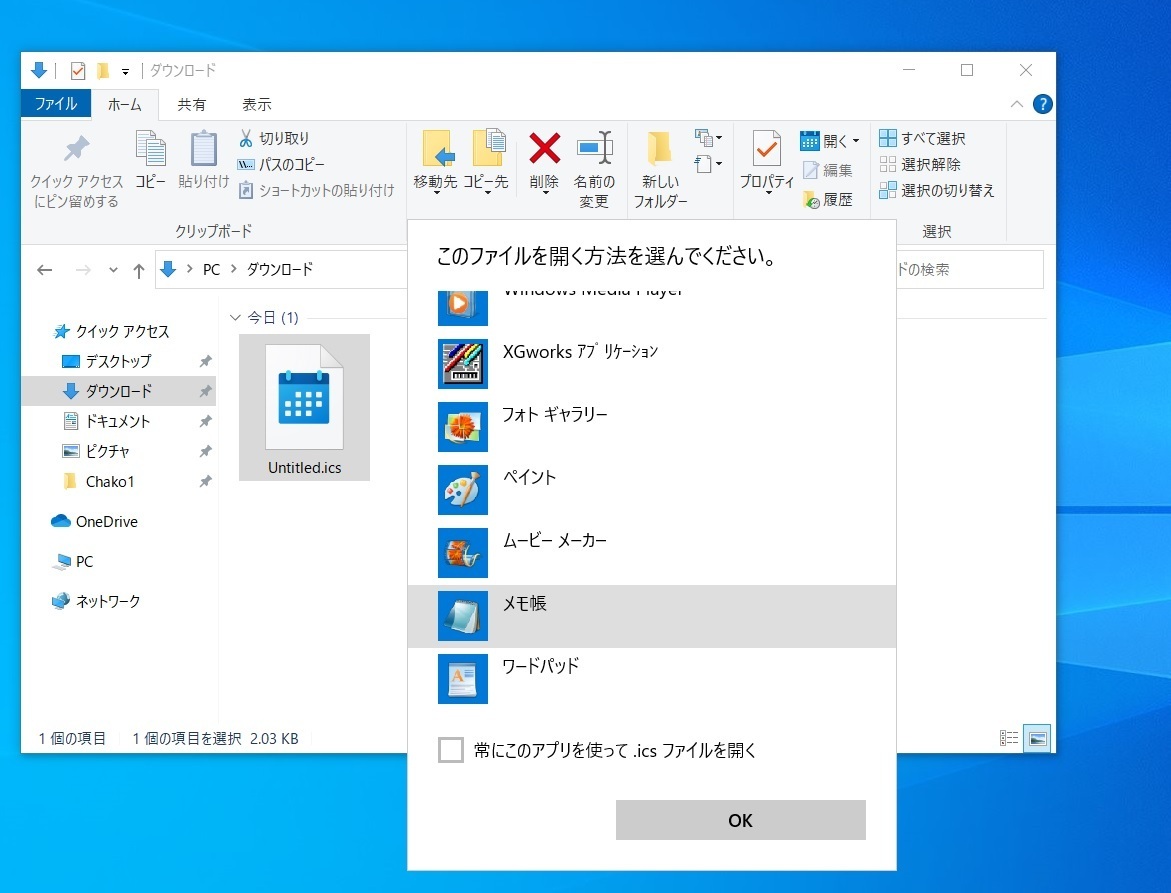
テキストエディタ、例えばメモ帳 を選択でも、開けます。
この場合、もっと、手っ取り早いのは、
添付ファイルをコピーして、
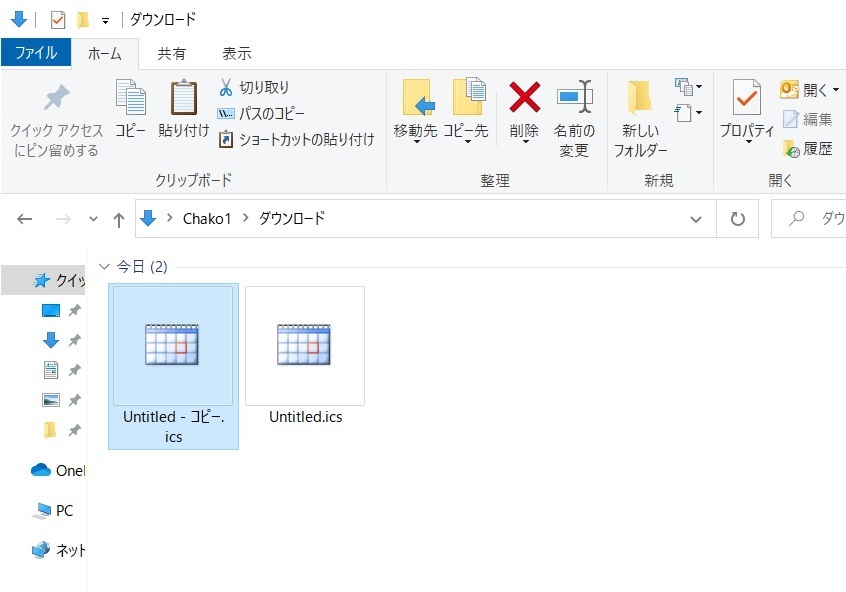
添付ファイルをコピーして、
コピーした方の拡張子を、.ics → .txt に変更。
「拡張子を変更すると、ファイルが使えなくなる可能性があります。」
と出ますが、そのためにコピーを作成したので、
はい をクリック。
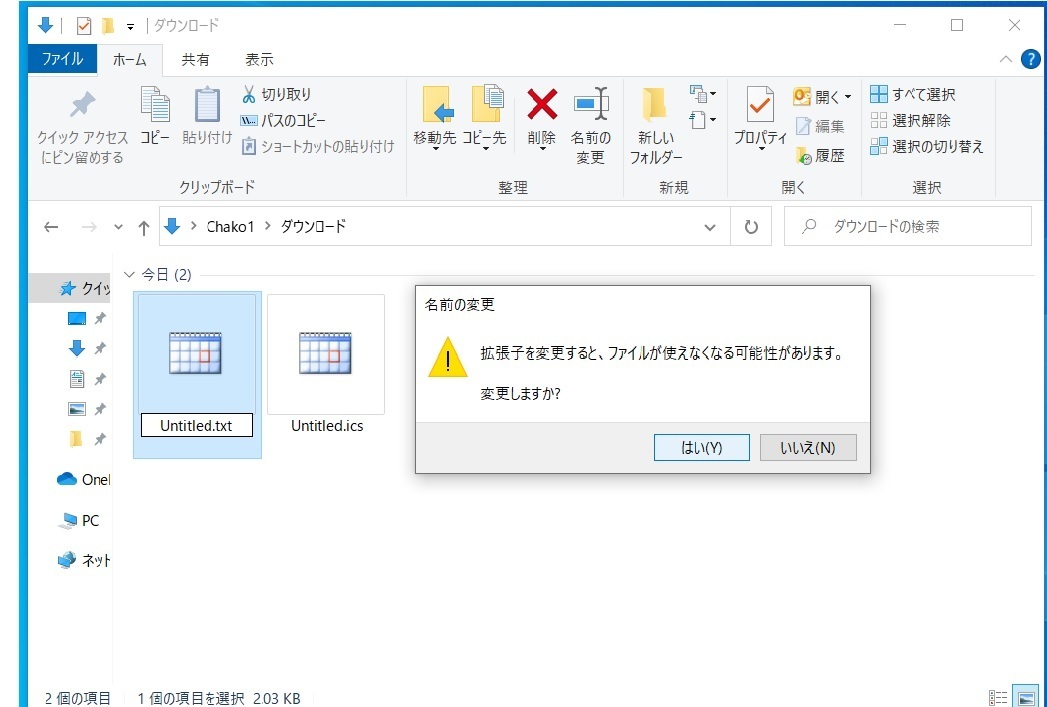
「拡張子を変更すると、ファイルが使えなくなる可能性があります。」
と出ますが、そのためにコピーを作成したので、
はい をクリック。
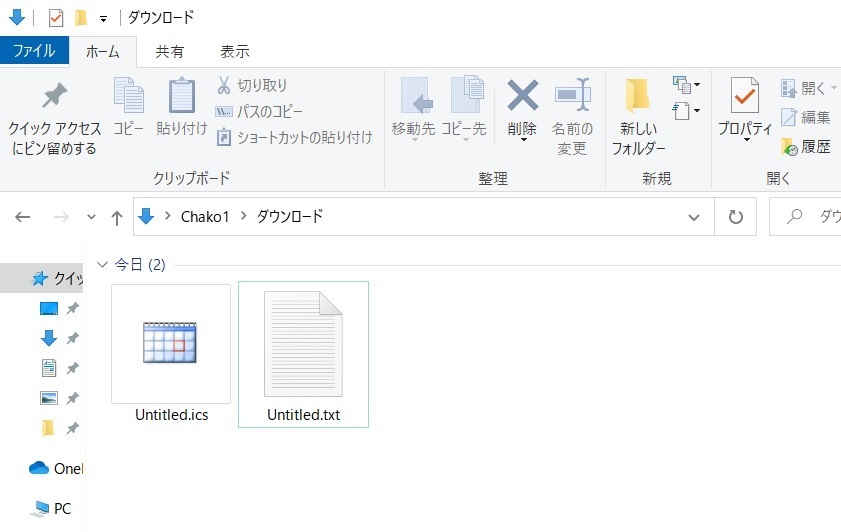
.txtだと、ふつうにテキストエディタで開けます。
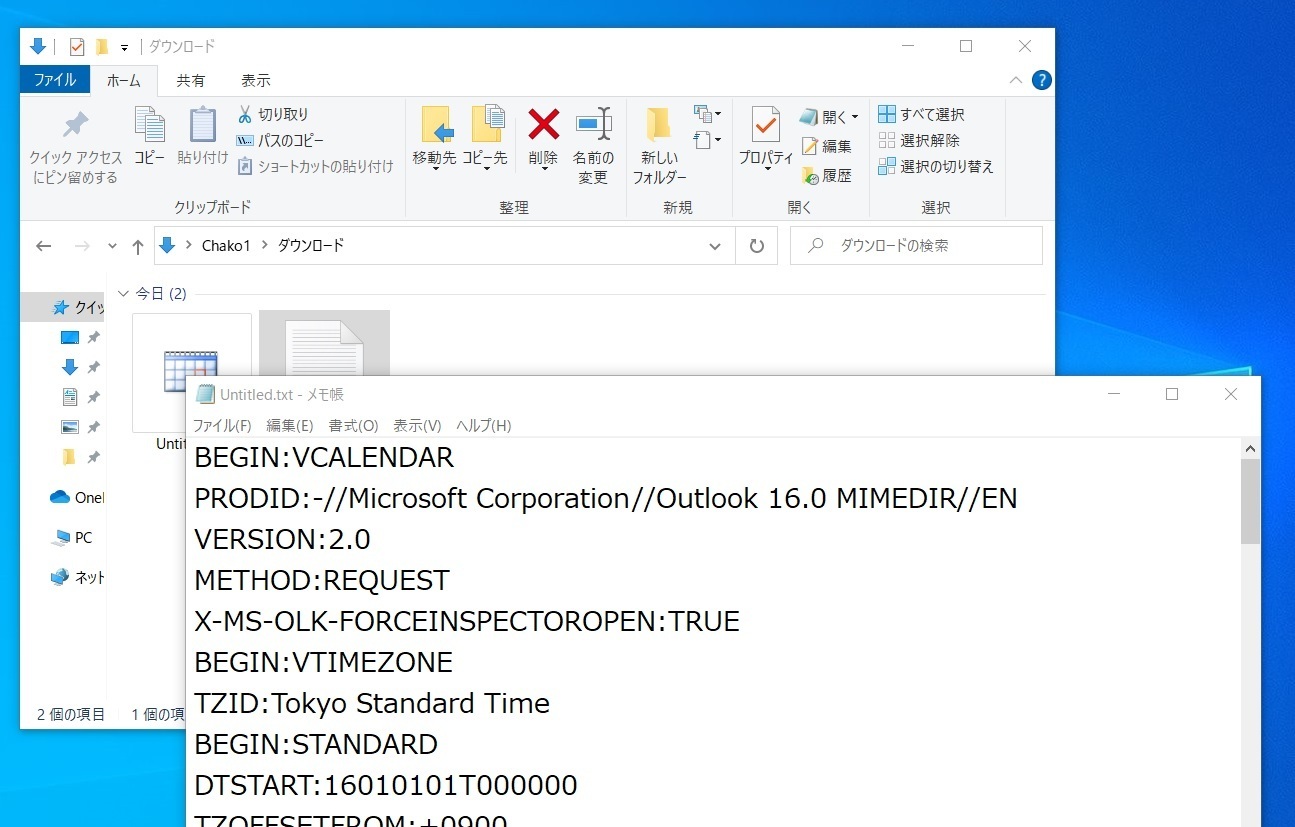
確かに、拡張子が「.ics 」だと、開きにくい気はします。
■ 追加 2021年2月7日
かなり古い記事ですが、2009年1月14日
拡張子 [.ics] を使うには?
https://snow-white.cocolog-nifty.com/first/2009/01/ics-a75a.htmlというのが、わかりやすかったので


コメント