Word の問題をやっていて
久しぶりに、Word を使っていて、
いままでは2010を使っていたので、
2021の仕様で、わからない部分があったりします。
「地図作成」問題をやっていて、 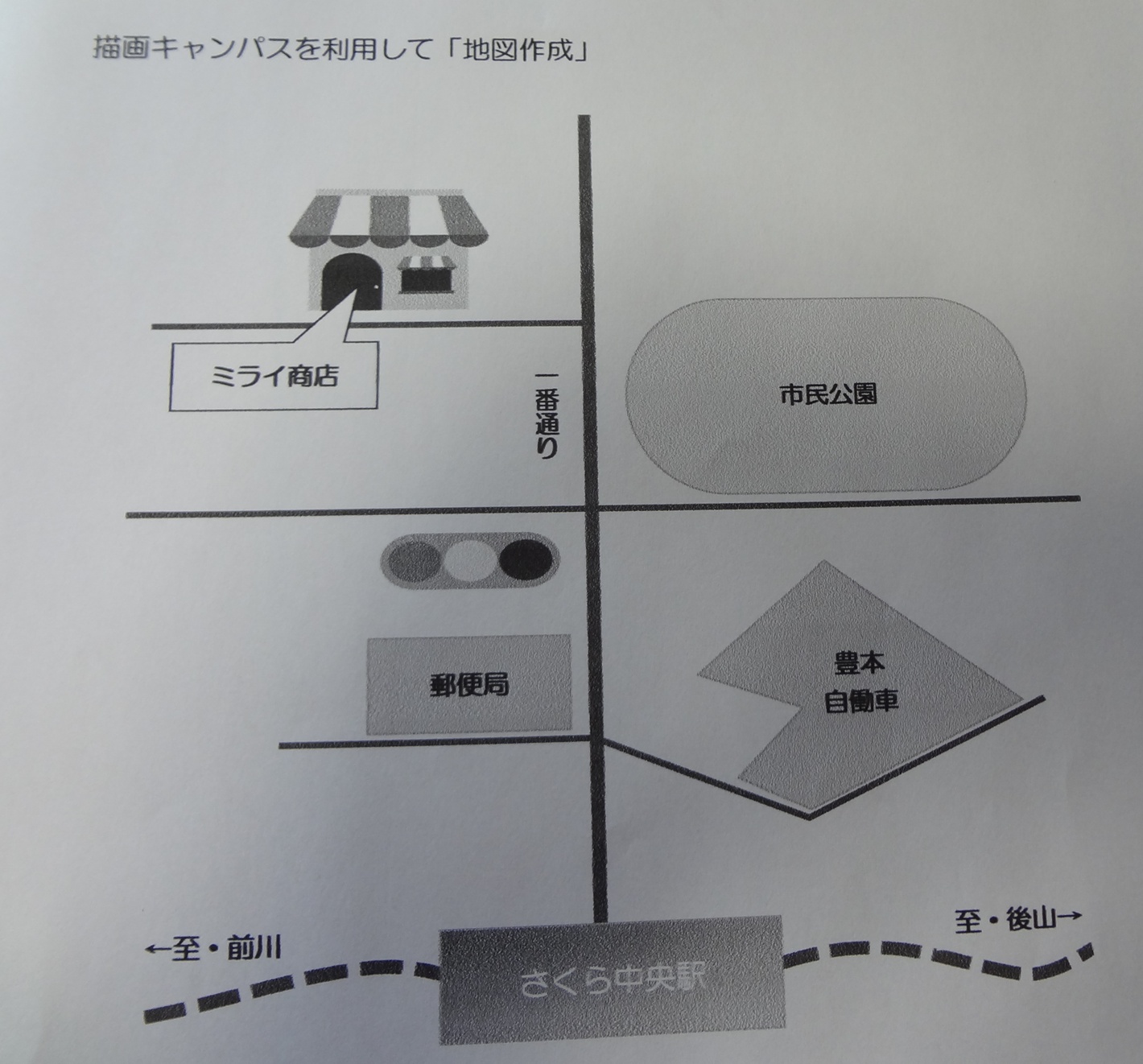
挿入から図形を選択して
挿入した図形を右クリックして、
「テキストの追加」で「市民公園」とか入力していきます。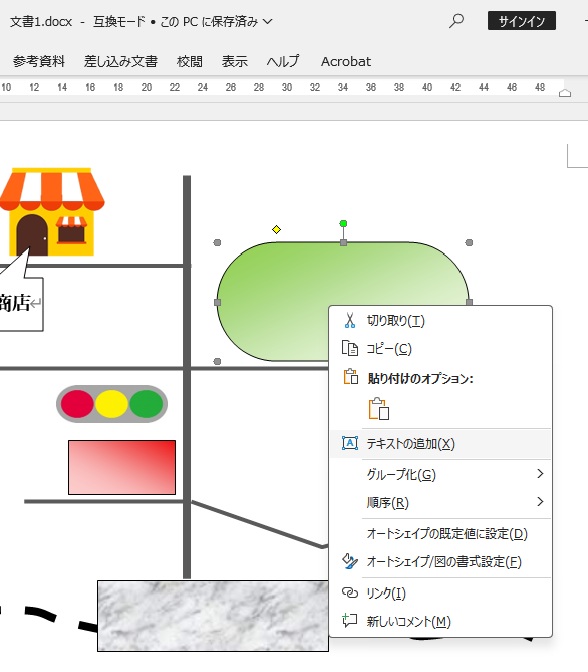
こんな感じかなと仕上げていって、右下の豊本自動車のところ、
図形 > フリーフォーム図形 を使うというので、
フリーフォーム図形を選択して、
クリック、マウスで直線、クリック、マウスで直線と描いていって、
さいごは、ダブルクリックで終了。
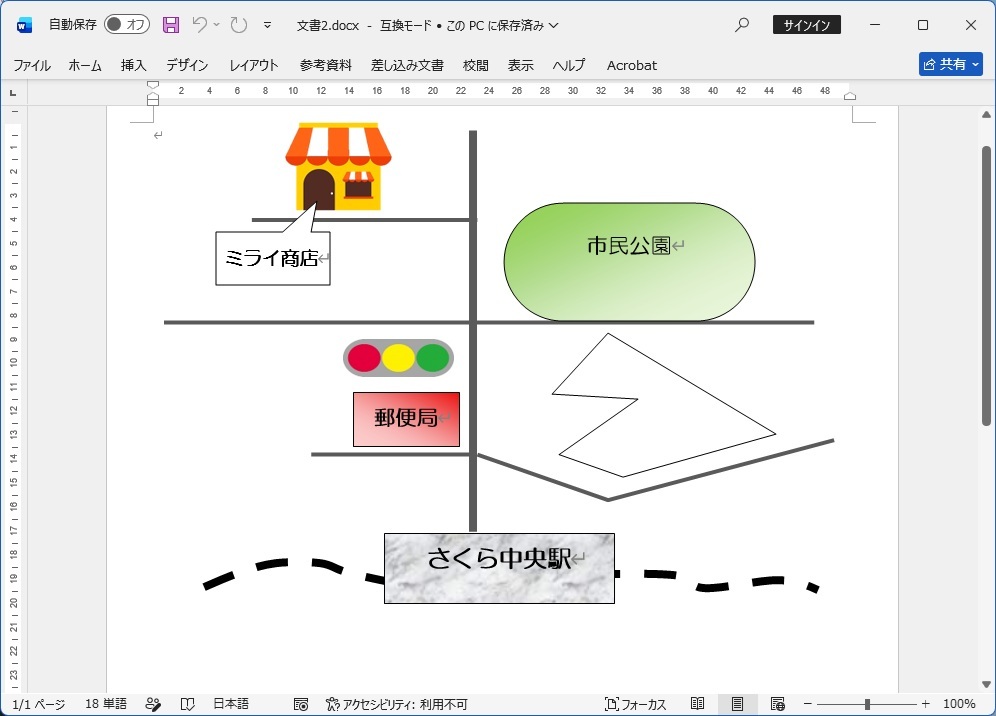
「テキストの追加」が出てこない
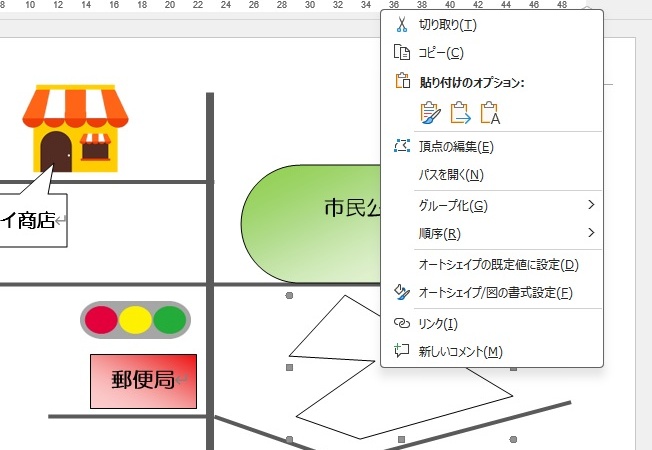
フリーフォーム図形 で作った図形だけ、右クリックで、
「テキストの追加」が出てこないんですね。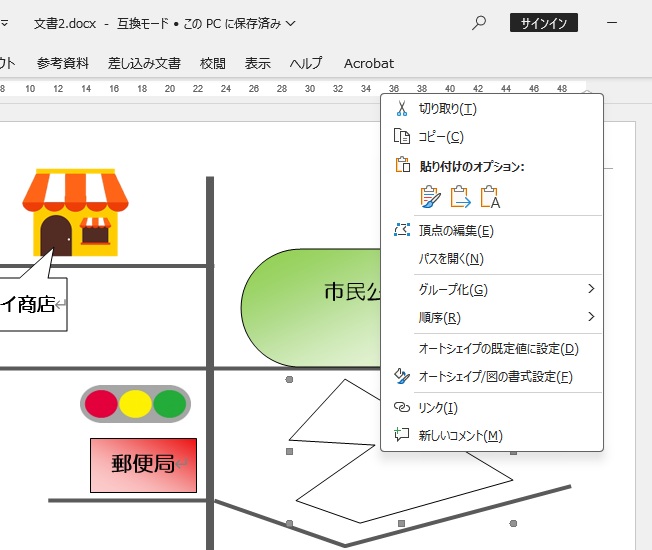
「テキストの追加」が出てこなかった理由
図形 > フリーフォーム図形 で作成した図形に、
右クリックで「テキストの追加」が出てこなかった理由、わかりました。
フリーフォーム図形を選択すると、
「現在、機能が制限されてます。
この文書は互換モードで開かれて
います。この機能を有効に利用す
るには、[ファイル]タブをクリックして
[変換]をクリックし、ドキュメントを
新しいファイル形式に変換してくだ
さい。
と出てるのに、気がつきました。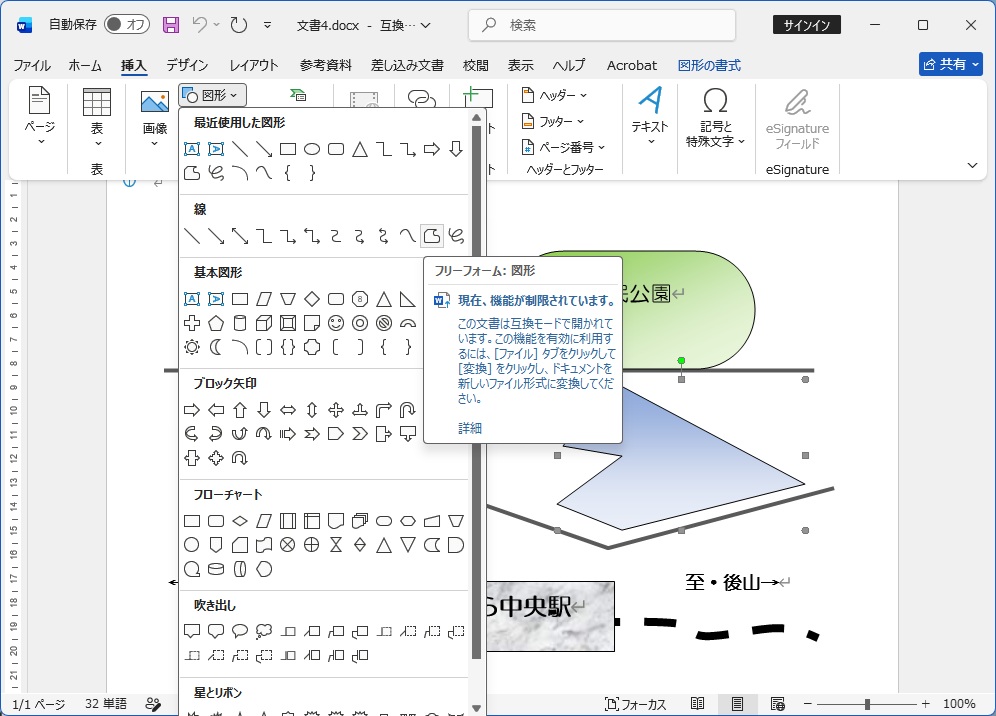
[ファイル]タブをクリックして[変換]をクリックし、
ということはと、
ファイル タブに入って、情報 をクリックしたら、
変換 が出てきて、互換モード になっていたので、
変換 をクリック。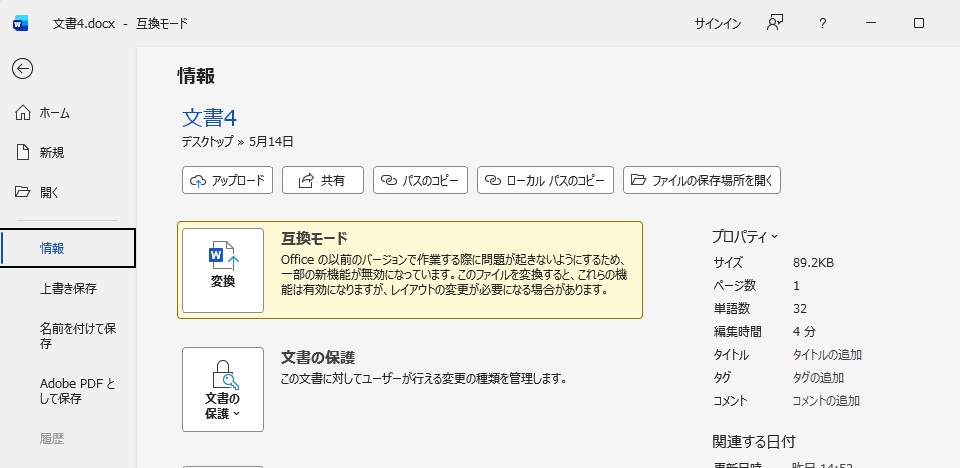
この画面になるので、OK をクリック。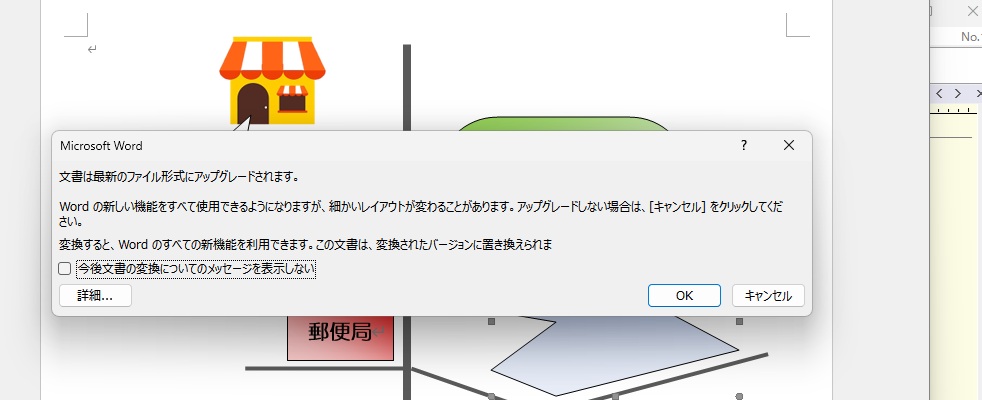
これで、やっと「テキストの追加」が出てきました。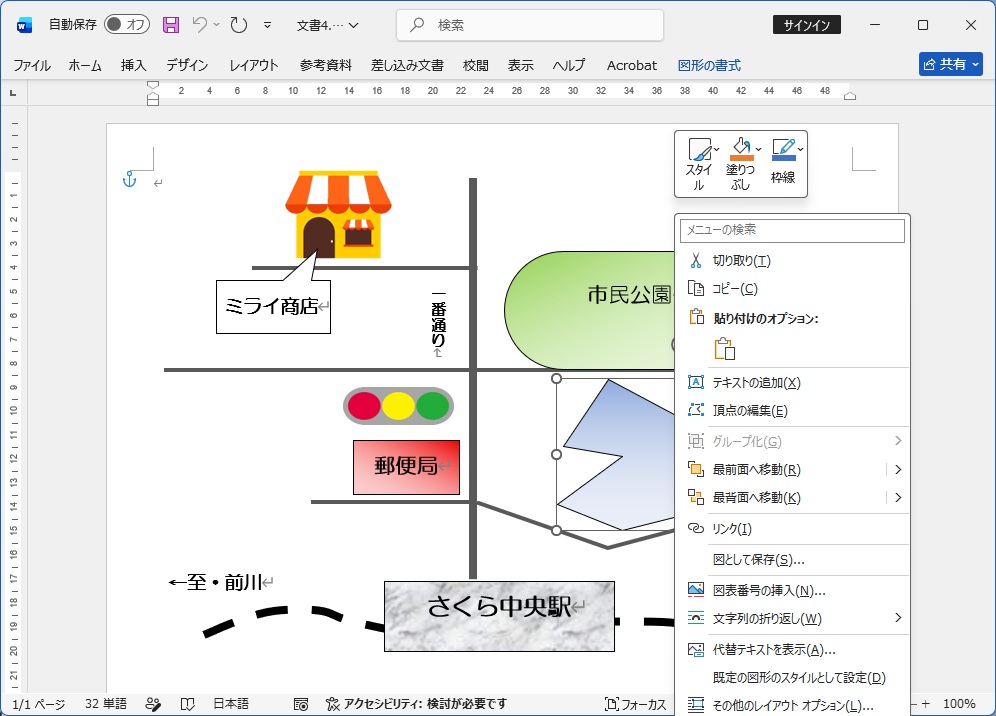
コメント